En LCPtracker (Rastreador del Programa de Cumplimiento Laboral), somos conscientes de que el uso de una aplicación de Salario Prevaleciente puede ser una nueva tarea para muchos contratistas. Hemos diseñado esta guía para explicar para qué se utiliza LCPtracker y cómo empezar a utilizar la aplicación.
El servicio LCPtracker es un sistema en línea sin papel para ingresar Reportes de pagos Certificados (CPR). Los datos de nómina pueden ingresarse directamente en el sistema o cargarse desde los principales sistemas de contabilidad de construcción o programas de pagos. Este servicio elimina la necesidad de que los contratistas presenten documentos y formularios en papel, al mismo tiempo se proporciona una base de datos en línea que almacena todos los CPR.
Todas las tasas salariales específicas del contrato, las tarifas complementarias y los oficios/clasificaciones de los trabajadores están en línea dentro del sistema, y los contratistas pueden seleccionar los oficios/clasificaciones de un menú desplegable. Los posibles errores en las tasas salariales o en las entradas de clasificación del trabajo se pueden señalar a los contratistas de forma preventiva, lo que les permite enviar datos con correcciones implementadas. (Esto depende de cómo el administrador haya configurado las validaciones de su proyecto). Una vez que haya enviado su CPR, estará disponible una versión electrónica y tendrá acceso a todos los informes del contratista dentro de LCPtracker.
Es importante comprender que las reglas de validación de LCPtracker funcionan para ayudarlo en su proceso de cumplimiento solo en la medida en que el usuario elija las clasificaciones correctas y el usuario ingrese los datos correctos.
Ponerse en contacto con el equipo de apoyo de LCPtracker
No hay ningún costo para los contratistas por este servicio o por la capacitación en línea. Contamos con un personal de apoyo al cliente dedicado disponible de lunes a viernes de 5:00 am a 5:30 pm PST.
Los contratistas pueden acceder a las diversas opciones de capacitación después de recibir una identificación de usuario y una contraseña, que se enviarán a través de una dirección de correo electrónico de "sin respuesta" de LCPtracker (es decir, NOREPLY@LCPtracker.com). Este correo electrónico, con instrucciones de inicio de sesión, se enviará a los contratistas una vez que su agencia o contratista principal los asigne a una cuenta en LCPtracker. Cada cuenta de Contratista es creada por la Agencia o su Contratista Principal. LCPtracker ofrece apoyo basto y completo directamente a los contratistas para cualquier pregunta técnica sobre el uso de la aplicación.
Para ponerse en contacto con el equipo de apoyo de LCPtracker:

- 714-669-0052 Opción 4; o
- Support@LCPtracker.com; o
- Chat en vivo
Si envía un correo electrónico al equipo de apoyo o prefiere dejar un mensaje de voz, LCPtracker le pide que incluya la información que se enumera a continuación (debido a la gran cantidad de usuarios almacenados en LCPtracker, no podemos buscar su cuenta solo con el nombre de su empresa o el proyecto en el que está trabajando).
- El nombre de su empresa
- Su ID de usuario
- Su nombre y número de teléfono
- Cuál es el problema: sea lo más específico posible para que podamos recrear el problema.
Opciones de entrenamiento de LCPtracker
Los contratistas pueden acceder a las diversas opciones de entrenamiento después de recibir una identificación de usuario y contraseña. Se enviará un correo electrónico con instrucciones de inicio de sesión a los contratistas una vez que se les asigne una cuenta en LCPtracker. Cada cuenta de Contratista es creada por la Agencia o su Contratista Principal.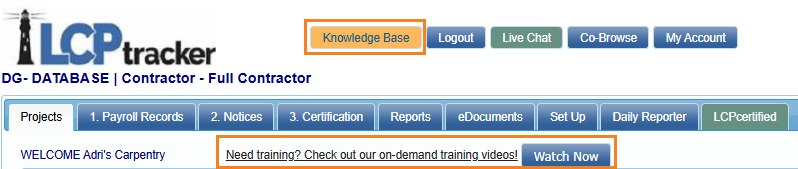
Agregar/Editar empleado
Esta sección se utiliza para ingresar la información personal del empleado del Contratista.
Para agregar un empleado al sistema o editar a alguien que ya está en el sistema, haga clic en Configurar y luego en Agregar/Editar empleado.
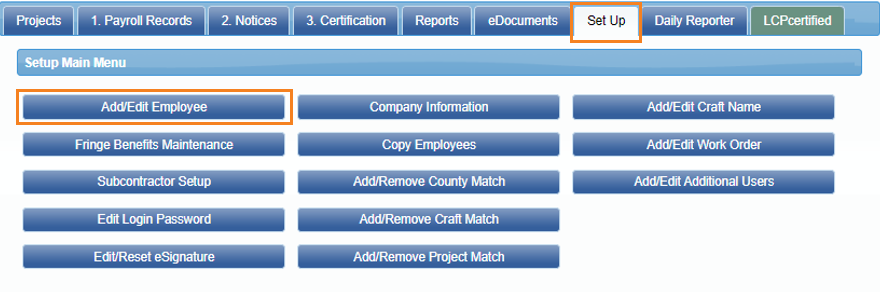
Agregar/editar información de los empleados
Agregue la información adecuada del empleado en los campos de datos. Tecla de tabulación o clic del ratón para desplazarse entre los campos. Cualquier campo de asterisco ROJO (*) es requerido por la Agencia, y el sistema no guardará a menos que la información se ingrese en los campos requeridos.
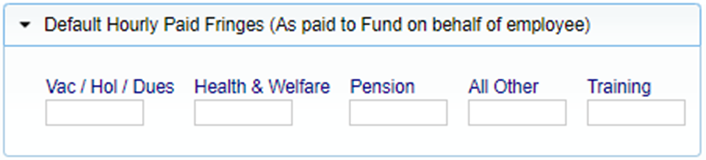
Honorarios pagados por hora predeterminados (según se paguen al Fondo en nombre del empleado)
Esta sección se conoce como ahorro de tiempo. Es opcional rellenar las tarifas horarias de esta sección. Esto permitirá una facilidad de uso al ingresar los registros de nómina manualmente, ya que podrá hacer clic en el botón Calcular honorarios en la pantalla de Entrada de nómina, y el sistema realizará el cálculo matemático de las cantidades por hora multiplicadas por las horas trabajadas.
*Si hay aumentos predeterminados, o si su Unión se actualiza una vez al año, deberá volver a esta sección y actualizar sus honorarios adecuadamente.
**Si tiene varios proyectos con diferentes honorarios adicionales, aumentos incorporados o todos tienen los mismos márgenes y solo desea ingresar esos valores en dólares una vez, omita esta sección y use la tabla 'Mantenimiento de beneficios complementarios' para ingresar sus honorarios adicionales por hora en el sistema.
Nota: Cualquier cantidad adicional agregada en esta sección reemplazará la cantidad adicional ingresada en esa sección de ahorro de tiempo de la configuración del empleado.
Notas de Otras deducciones predeterminadas
Cualquier deducción que esté permitida según el USDOL o su Agencia (como embargos del IRS, manutención de los hijos, un préstamo de la empresa, etc.) se incluiría en la sección de "otras" deducciones. Cualquier cantidad que figure en "otros" dictará que se requieren "otras notas de deducción".
1. Pestaña Registros de pagos
Hay cinco métodos de entrada de pagos disponibles para todos los contratistas:
- Copiar función de pago en LCPtracker.
- Cargar desde un archivo de exportación del sistema de pagos.
- Cargar desde archivo de Excel.
- Suscripción / Interfaz de Pago Directo (DPI).
- Entrada manualmente.
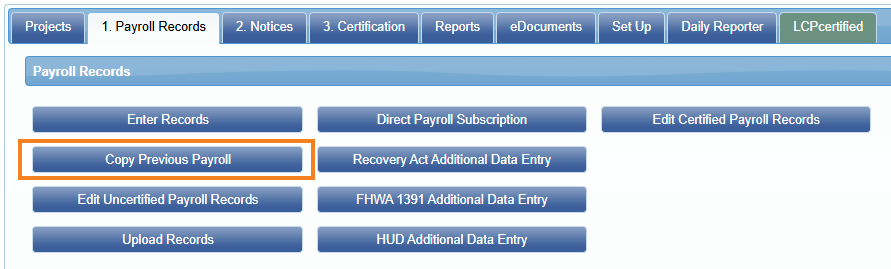
1. Copiar pago
Esta opción solo está disponible si se ha completado previamente una semana de pago. En la pestaña Registros de pagos, haga clic en el botón Copiar pago anterior, seleccione el proyecto y, a continuación, seleccione el CPR que desea copiar.
2. Cargar desde un archivo de exportación del sistema de pagos
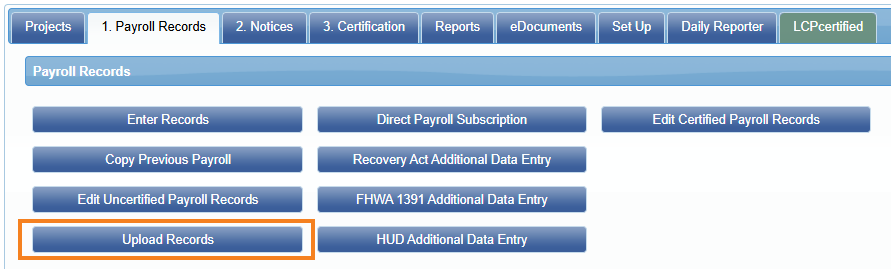
En la pestaña Registros de pago, haga clic en el botón Cargar registros, luego haga clic en el botón Sistemas de contabilidad.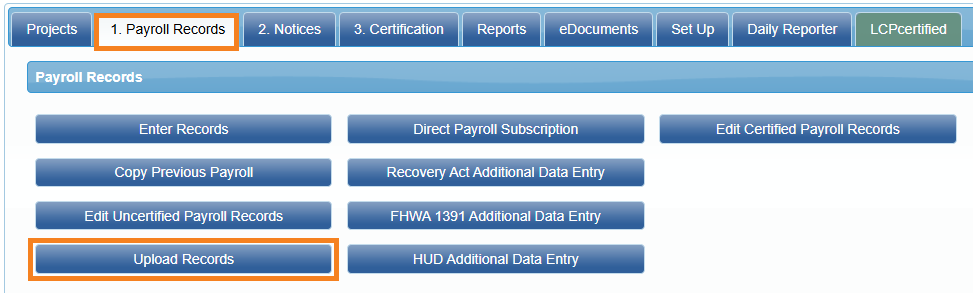
Al hacer clic en el botón Sistemas de contabilidad, verá una lista parcial de las empresas de pagos con las que nos hemos asociado para crear una interfaz de pagos o exportar un archivo. 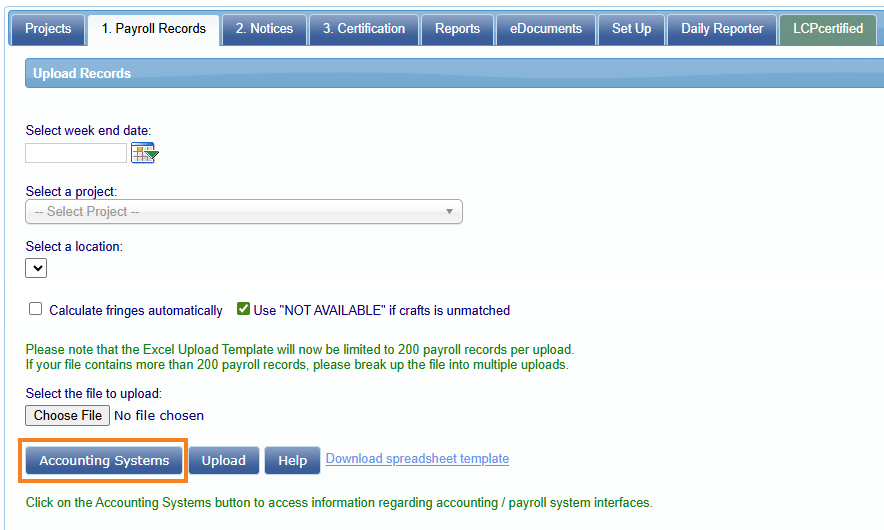
Para ver una lista completa de las interfaces de pagos disponibles, visite www.lcptracker.com y haga clic en la pestaña Recursos, luego seleccione Socios. Si no encuentra su compañía de pagos y desea ver si existe la oportunidad de asociarse, complete el formulario informativo en la sección Cargar registros y alguien de LCPtracker se comunicará con usted.
Haga clic en el nombre de su empresa de pagos y estará disponible una lista de instrucciones sobre cómo obtener su archivo de exportación, o verá una solicitud para que se comunique directamente con su empresa de pagos para obtener instrucciones sobre cómo obtener ese archivo de exportación.
Una vez que tenga el archivo de exportación, puede usarlo para cargar su CPR usando el botón Cargar registros.
3. Cargar desde el archivo de Excel
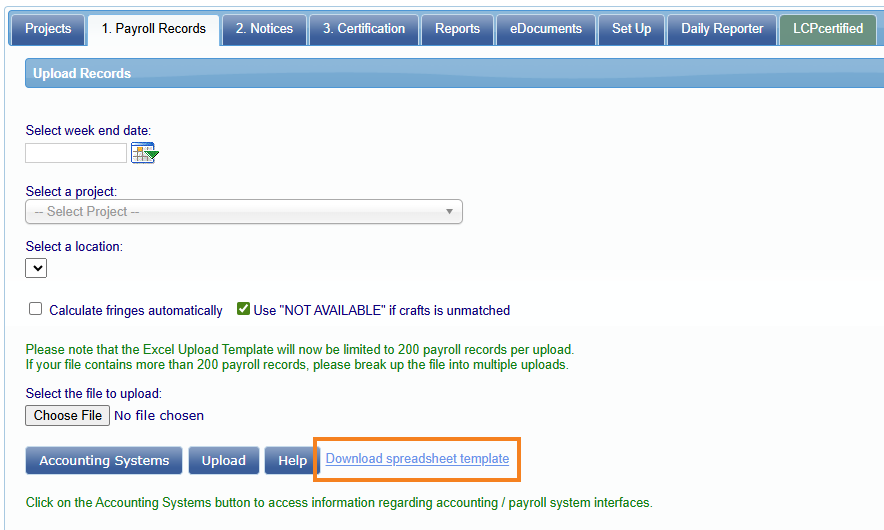
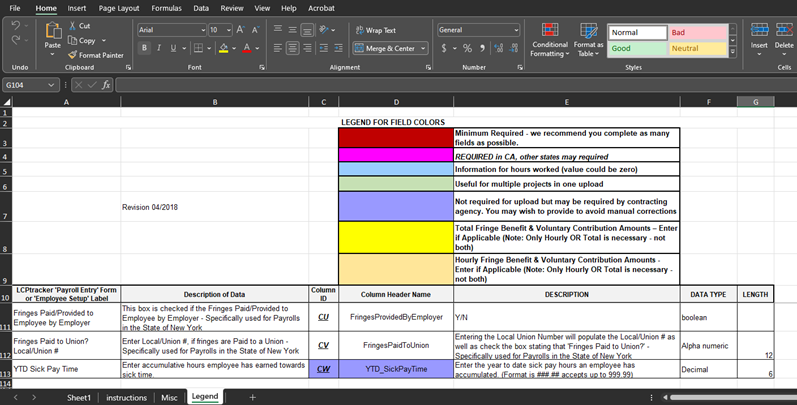
Hay una plantilla de Excel disponible para que la descargues en la misma sección Cargar registros mencionada anteriormente. Hay una leyenda e instrucciones disponibles en la plantilla de Excel.
La información se puede ingresar manualmente en esta hoja de cálculo de Excel, o puede consultar con su departamento de IT para ver si pueden utilizar este archivo para crear un informe a partir de su sistema de pago actual.
Una vez que haga clic en Descargar plantilla de hoja de cálculo, la siguiente hoja de cálculo se descargará en su computadora.
4. Suscripción/Interfaz de Pago Directo (DPI)
Esta opción le permite elegir que LCPtracker identifique su pago existente para que pueda usarla (como PDF o .CSV) como archivo de carga. Una vez que lo tenga, puede usarlo para cargar su archivo desde el botón Cargar registros.
5. Entrada Manual
Para la Entrada Manual, en la pestaña Ingresar Registros, ingresará un registro cada semana para cada empleado que realice trabajos cubiertos por salarios prevalecientes en su proyecto.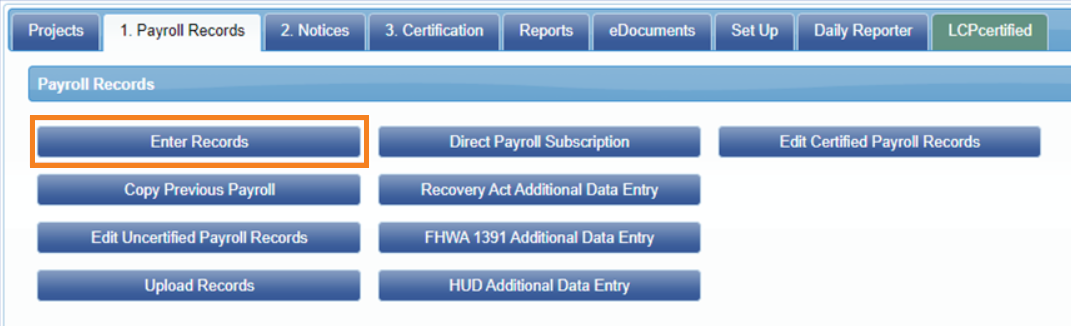
Si su empleado trabaja en más de una clasificación, es decir, ha trabajado 20 horas como Carpintero y 20 horas como Operador de Equipo Eléctrico, entonces ingrese dos registros de pago separados para mostrar que se le está pagando de acuerdo con el trabajo realizado.
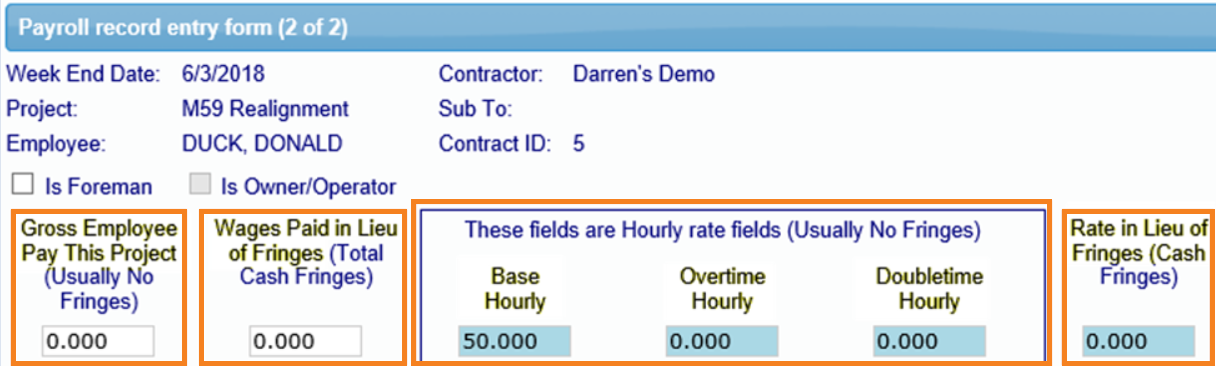
Cantidades Pagadas (sección superior del Formulario de Registro de Nómina)\
Ingrese las cantidades correspondientes en las secciones apropiadas. Tenga en cuenta que esto es solo una transferencia de datos históricos de sus registros de nómina ya existentes.
- Pago Bruto al Empleado en Este Proyecto – La cantidad de salario básico pagado solo por este proyecto. Esto suele ser la tarifa por hora multiplicada por las horas trabajadas (puede ser más complejo si se incluyen horas extra).
- Salarios Pagados en Lugar de Beneficios Complementarios – La cantidad pagada al empleado en lugar de los beneficios complementarios pagados a un plan, fondo o programa. Esta cantidad a veces se incluye en el Pago Bruto al Empleado en Este Proyecto dependiendo del sistema contable y los requisitos de informes de la agencia. (Si es un taller sindicalizado o no sindicalizado normalmente determina si paga estos beneficios requeridos a un plan, fondo o programa aprobado, o los paga directamente al empleado en efectivo). Esta cantidad sería la tarifa en lugar de los beneficios multiplicada por el número de horas trabajadas.
- Tarifa en lugar de beneficios adicionales – La tarifa por hora pagada en lugar de beneficios adicionales. Si paga directamente a sus empleados por el beneficio adicional requerido en lugar de aportar a un plan, fondo o programa aprobado, por favor indique aquí la tarifa por hora pagada.
- Tarifa base por hora – La tarifa por hora de pago sin incluir beneficios adicionales. Algunos sistemas contables incluyen beneficios adicionales sujetos a impuestos y beneficios pagados en lugar de los mismos en esta cantidad, no los incluya en este campo.
- Tarifa por hora extra – La tarifa por hora de pago multiplicada por un factor de 1,5. No incluya beneficios adicionales en esta ecuación, a menos que su agencia lo solicite específicamente.
- Tarifa doble por hora – La tarifa por hora de pago multiplicada por un factor de 2. No incluya beneficios adicionales en esta ecuación, a menos que su agencia lo solicite específicamente.
Clasificaciones
Esta sección lista la habilidad y clasificación en la que su empleado trabajó en su proyecto y por la cual se le pagará. Si por error eligió la clasificación incorrecta en la página de entrada original, puede cambiarla aquí haciendo clic en el botón Editar. (Recuerde que si su empleado trabajó en más de una clasificación durante esta semana laboral, deberá ingresar un registro de nómina separado para esa clasificación).
Si ve una clasificación duplicada sin un indicador como turnos, niveles/pasos/períodos de aprendizaje o pago adicional, por favor contacte a nuestro departamento de Soporte para aclaración.
Horas trabajadas cada día solo para este proyecto
Ingrese las horas trabajadas cada día.
La primera fila es para las horas normales trabajadas, la segunda fila es para las horas extras trabajadas y la tercera fila es para las horas dobles trabajadas.
SOLO ingrese las horas trabajadas en este trabajo con salario prevaleciente para esta semana. El sistema sumará cada tipo de horas trabajadas, los días trabajados y la semana bajo la columna de horas totales.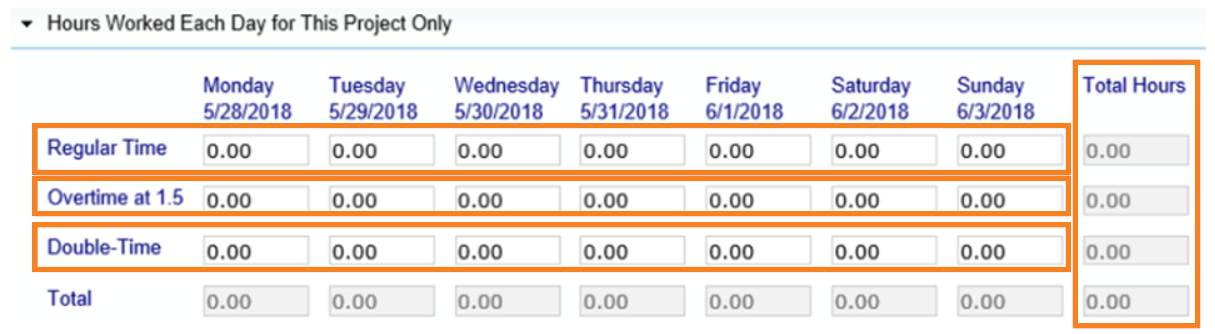
Nota: Si el Administrador lo habilita, puede ver un campo adicional llamado Total de horas trabajadas en todos los proyectos listado en la sección de horas. Si es así, este campo requerirá una entrada manual de las horas completas trabajadas por su empleado esa semana.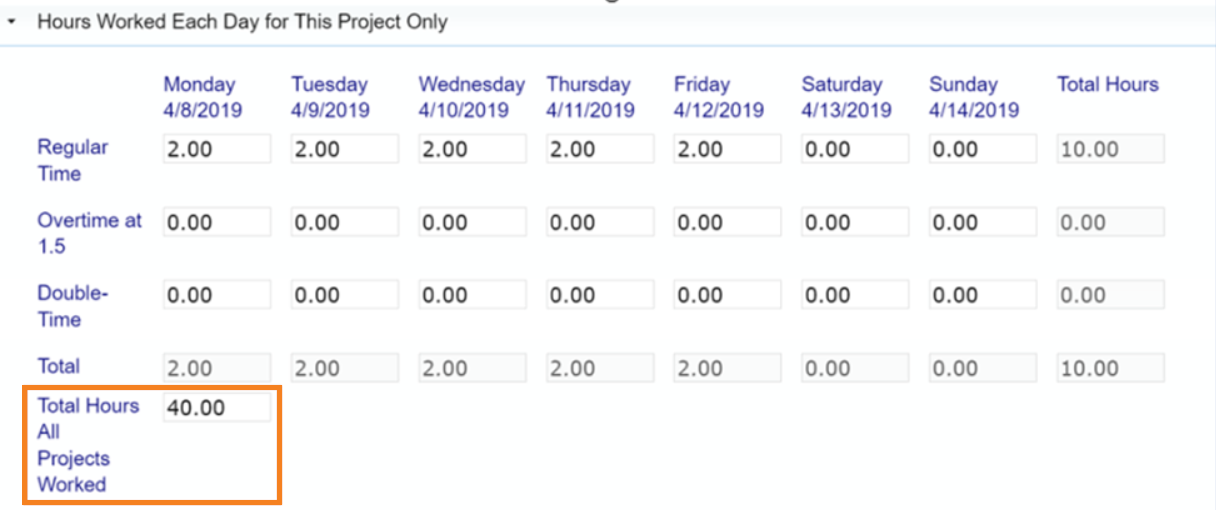
Pagos de Beneficios Adicionales/Contribuciones a Otros (No Empleados) Solo para Este Proyecto
Puede utilizar esta sección de dos maneras diferentes:
- Cálculo automático
- Entrada manual

Cálculo automático: La primera es simplemente haciendo clic en el botón Calcular Beneficios Adicionales para que el sistema calcule automáticamente las tasas de beneficios adicionales pagadas. Esto solo funciona si completa las tasas horarias de beneficios adicionales en la pantalla Agregar/Editar Empleado (o en la sección de Mantenimiento de Beneficios Adicionales, también disponible en la pestaña Configuración). Esta función multiplica las horas trabajadas por la tasa de beneficios adicionales para obtener los valores.
Entrada manual: la segunda forma es ingresar manualmente los montos totales pagados por sección (Vacaciones/Feriados/Cuotas, Salud y Bienestar, Pensión, etc.) desde su registro de nómina o talonarios de pago. Marque las casillas correspondientes según sea necesario. Si están marcadas en la configuración de Agregar/Editar Empleado, entonces ese valor se traslada automáticamente.
Cheque de pago: Deducciones, Pagos y Notas
Los valores ingresados en esta sección se aplican a todas las horas trabajadas en todos los proyectos durante la semana.
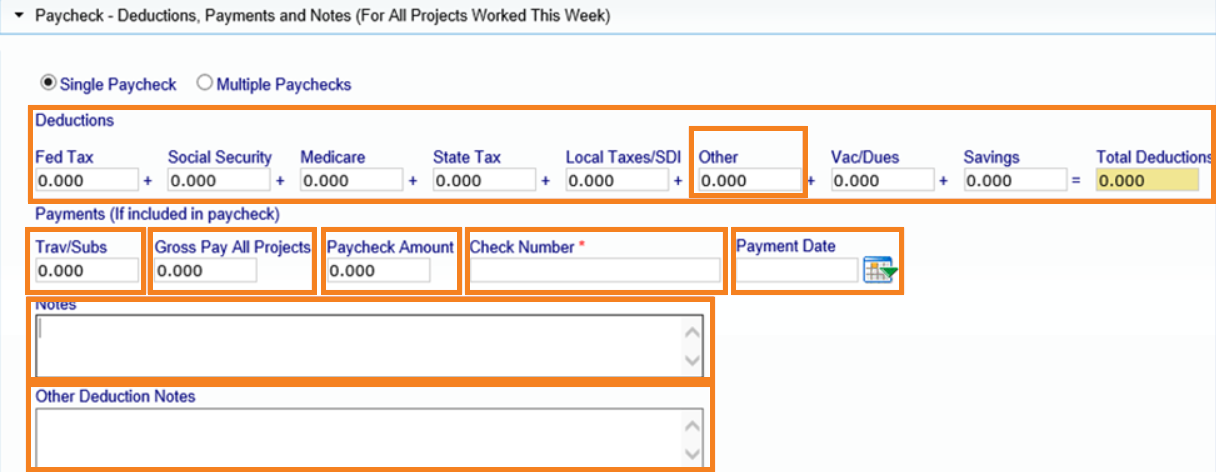
- Deducciones: el cuadro de Deducciones Totales se irá sumando a medida que ingreses valores en los campos de impuestos, otras deducciones, Vacaciones/Cuotas y Ahorros.
- Otra Deducción: este campo es para deducciones permitidas que no encajan en los otros campos disponibles. Si ingresas un monto en el campo Otras deducciones, se requerirá una Nota de Otra Deducción.
- Viajes/Subsistencia: este campo es para viajes o subsidios pagados a tu empleado. Esta cantidad se incluye en el cálculo matemático del sistema para asegurar que los pagos Brutos y Netos sean correctos.
- Pago Bruto Todos los Proyectos: el monto bruto en el cheque de pago de la semana, incluyendo todos los proyectos trabajados.
- Monto del Cheque – esto también se conoce como pago neto. Este es el monto real que recibió el empleado.
- Número de Cheque – tienes la opción de poner información diferente en este campo. Si entregas cheques físicos a tus empleados, ingresa los números de cheque en este campo. Si utilizas depósito directo y no existen números de cheque, ingresa “DD”.
- Fecha de Pago – esta es la fecha real del cheque de pago. No todas las agencias requieren este campo.
- Notas: esta es una sección que te permite comunicar cualquier cosa fuera de lo común que quieras que tu Agencia sepa.
- Otras notas sobre deducciones: si ingresaste una deducción permitida en el campo mencionado anteriormente, se te pedirá que dejes una nota describiendo esa deducción. Por favor, recuerde ser transparente en las notas que ingreses. Recomendamos que indique cuál es la deducción real y no escribir “otra deducción” o “N/A”.
Guardar el Registro de Nómina
Cuando haya completado todos los campos mencionados anteriormente, haga clic en Guardar.
GUARDAR SIN AVISOS
Con un guardado exitoso, recibirá este mensaje: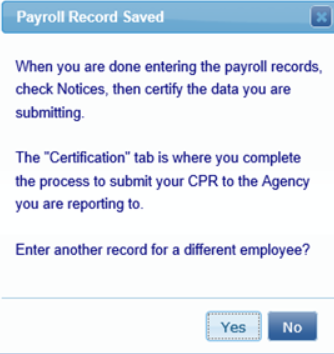
GUARDAR CON AVISOS
Si no recibe este mensaje, busque el mensaje de advertencia en ROJO en la pantalla. Es posible que tenga que desplazarse por el registro de nómina para ver lo que ha omitido, que puede ser un campo obligatorio.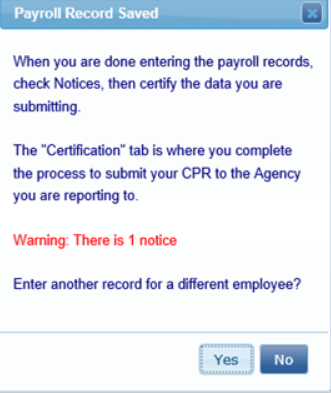
2. Pestaña de Avisos
Una vez que hayas ingresado todos los registros de nómina de la semana, ve a la pestaña 2. Avisos para verificar si tienes algún aviso de nómina.
Después de que sus registros hayan sido guardados: podrían surgir problemas que van desde olvidar agregar un ID de empleado o número de teléfono, hasta olvidar ingresar el campo de Pago Bruto del Empleado en Este Proyectoen la parte superior de la pantalla de Ingreso de Registros de Nómina; esto se mostrará en la pestaña de Avisos.
Si un empleado aparece en la pantalla de avisos, será necesario resolver el aviso.

Para eliminar el aviso, haz clic en el botón Editar a la derecha del nombre del empleado. Esto te llevará de nuevo a la pantalla de Ingreso de Registros de Nómina. Diríjase hasta la parte inferior y verás notas detalladas sobre exactamente cuál es tu aviso.
Si no entiendes el aviso, hay opciones sobre cómo obtener ayuda. Puedes hacer clic en el botón de Asistencia en Video Reproducir Ahora y verás un video que explica cuál es el aviso y cómo abordarlo, o puedes contactar a nuestro departamento de Soporte.
3. Pestaña de Certificación
¡Es hora de certificar su nómina! Hará esto para cada semana desde que comienzas a trabajar en su proyecto hasta la última semana del proyecto.
Hay tres opciones disponibles cuando certifique su nómina:
- Certificar una nómina para una semana en la que se trabajó.
- Certificar una nómina para una semana en la que no se trabajó (nómina de semana sin trabajo).
- Certificar una nómina para varias semanas consecutivas durante las cuales no se trabajó.
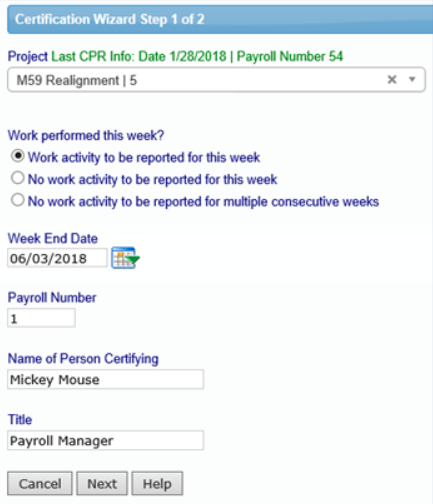
Asistente de Certificación - Paso 1 de 2
Para certificar su nómina:
- Elige tu proyecto.
- Elige el tipo de nómina que estás certificando.
- Elige la fecha de finalización de la semana (si eliges varias semanas consecutivas, deberás ingresar la fecha de inicio y la última fecha).
- Ingresa tu nombre como la persona que certifica la nómina.
- Ingresa tu cargo.
- Haz clic en Siguiente.
Asistente de Certificación - Paso 2 de 2
Se mostrará la sección de Declaración de Cumplimiento (SOC) de su informe de nómina certificada.
Ahora debe indicar cómo paga sus beneficios adicionales (si hace ambos, puede elegir ambos):
- 4a – pagados a un plan, fondo o programa aprobado.
- 4b – pagados en efectivo al empleado.
- 4c – sección para anotar cualquier excepción que pueda tener, según oficio/clasificación.
Si tiene algún comentario final que desee dejar para su Agencia, hay una sección disponible para hacerlo.
Nota: este campo es obligatorio si está recertificando un CPR.
También puede hacer clic en una casilla para indicar si su CPR es definitivo.
Ingrese su firma electrónica y haga clic en Guardar. Esto completa su CPR, y aparecerá en otra ventana siempre que tenga desactivado el bloqueador de ventanas emergentes. Si olvida su firma electrónica, regrese a la pestaña Configuración, edite su firma electrónica y luego vuelva a la pestaña de Certificación y siga nuevamente los procedimientos anteriores.
Ahora ha completado la certificación de su nómina.
Sus CPRs se envían electrónicamente a su Administrador y, a menos que se indique lo contrario, no es necesario enviar o imprimir una copia en papel, a menos que desee hacerlo para sus propios registros.
Recuerde que sus CPRs siempre estarán almacenados en su cuenta para acceder a ellos en cualquier momento, por lo que puede decidir no imprimir copias en papel.
Cargas Específicas por Estado
Carga XML del DIR de California
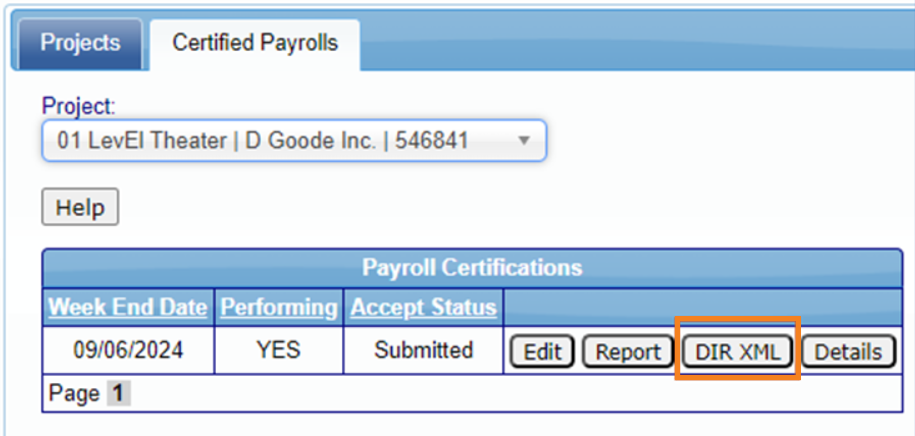
Si realiza trabajo en un proyecto de obras públicas en California, también debe subir su nómina al sistema eCPR del Departamento de Relaciones Industriales (DIR). Una vez que haya certificado su nómina, puede descargar el archivo XML del DIR para subirlo.
Instrucciones para encontrar y subir este archivo:
- Haga clic en la pestaña Proyectos.
- Haga clic en la pestaña Nóminas Certificadas.
- Ubique el archivo de nómina de la semana que necesita.
- Haga clic en el botón XML del DIR (asegúrese de que los bloqueadores de ventanas emergentes estén desactivados).
- Guarde este archivo en su escritorio.
- Cárguelo en el sistema eCPR del DIR.
Carga de XML de L&I de Washington
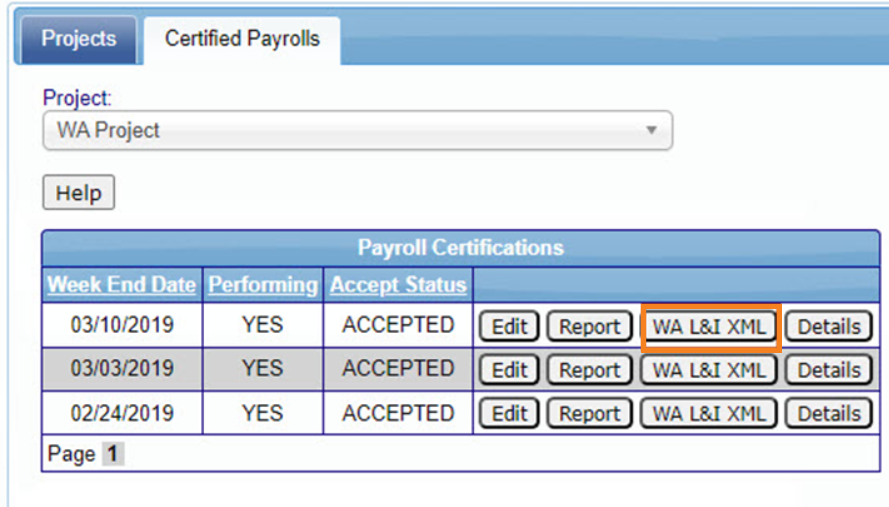
Desde enero de 2020, se requiere que los informes semanales de nómina certificada se presenten en línea ante el Departamento de Trabajo e Industrias del Estado de Washington, o WA L&I, al menos una vez al mes para todos los proyectos de obras públicas. Una vez que haya certificado su nómina, puede descargar el archivo XML de WA L&I para cargarlo.
Instrucciones para encontrar y cargar este archivo:
- Haga clic en la pestaña Proyectos.
- Haga clic en la pestaña Nóminas Certificadas.
- Ubique el archivo de nómina de la semana correspondiente que necesita.
- Haga clic en el botón XML de WA L&I (asegúrese de que los bloqueadores de ventanas emergentes estén desactivados).
- Guarde este archivo en su escritorio.
- Cárguelo en el portal PWIA del Estado de Washington.
Carga de Exportación del DOL de Illinois
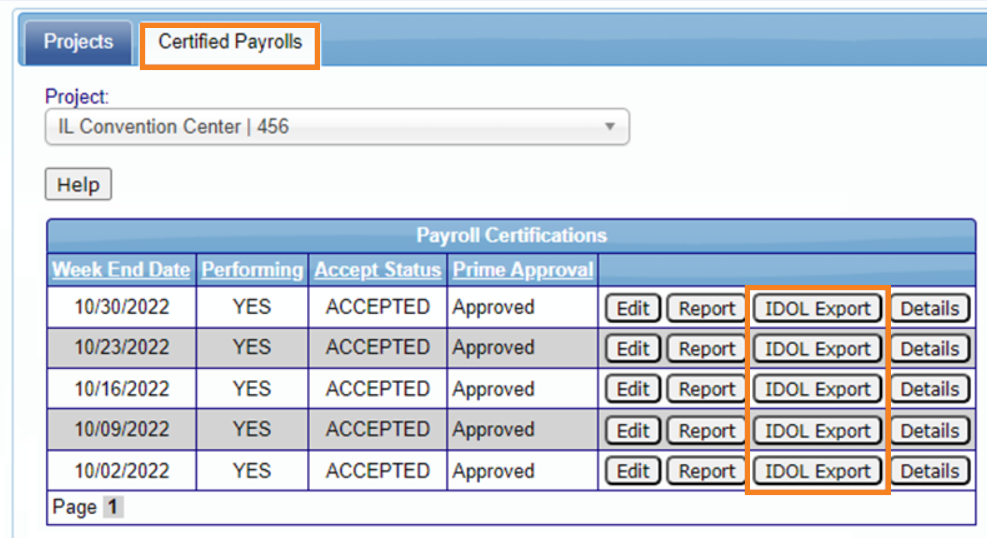
Desde septiembre de 2020, se requiere presentar informes semanales de nómina certificada en línea ante el Departamento de Trabajo de Illinois, o IDOL, antes del día 15 de cada mes para todos los proyectos de obras públicas financiados con fondos estatales. Una vez que hayas certificado tu nómina, puedes descargar el archivo XML del IL DOL para subirlo.
Instrucciones para encontrar y cargar este archivo:
- Haga clic en la pestaña Proyectos.
- Haga clic en la pestaña Nóminas Certificadas.
- Ubique el archivo de nómina correspondiente a la semana que necesitas.
- Haga clic en el botón Exportar a IL DOL (asegúrate de que los bloqueadores de ventanas emergentes estén desactivados).
- Guarde este archivo en tu escritorio.
- Realize cualquier adición o ajuste manual en el archivo CSV.
- Cárgalo en el portal del IL DOL.
Si encuentras que tienes más preguntas, consulta el Manual del Usuario del Contratista o llama a nuestro departamento de Soporte.
Was this article helpful?
That’s Great!
Thank you for your feedback
Sorry! We couldn't be helpful
Thank you for your feedback
Feedback sent
We appreciate your effort and will try to fix the article